
第一步:下载证书
下载神器的证书,解压ZIP,您可以看到名称为 IIS(PFX、PKCS12) 的文件夹
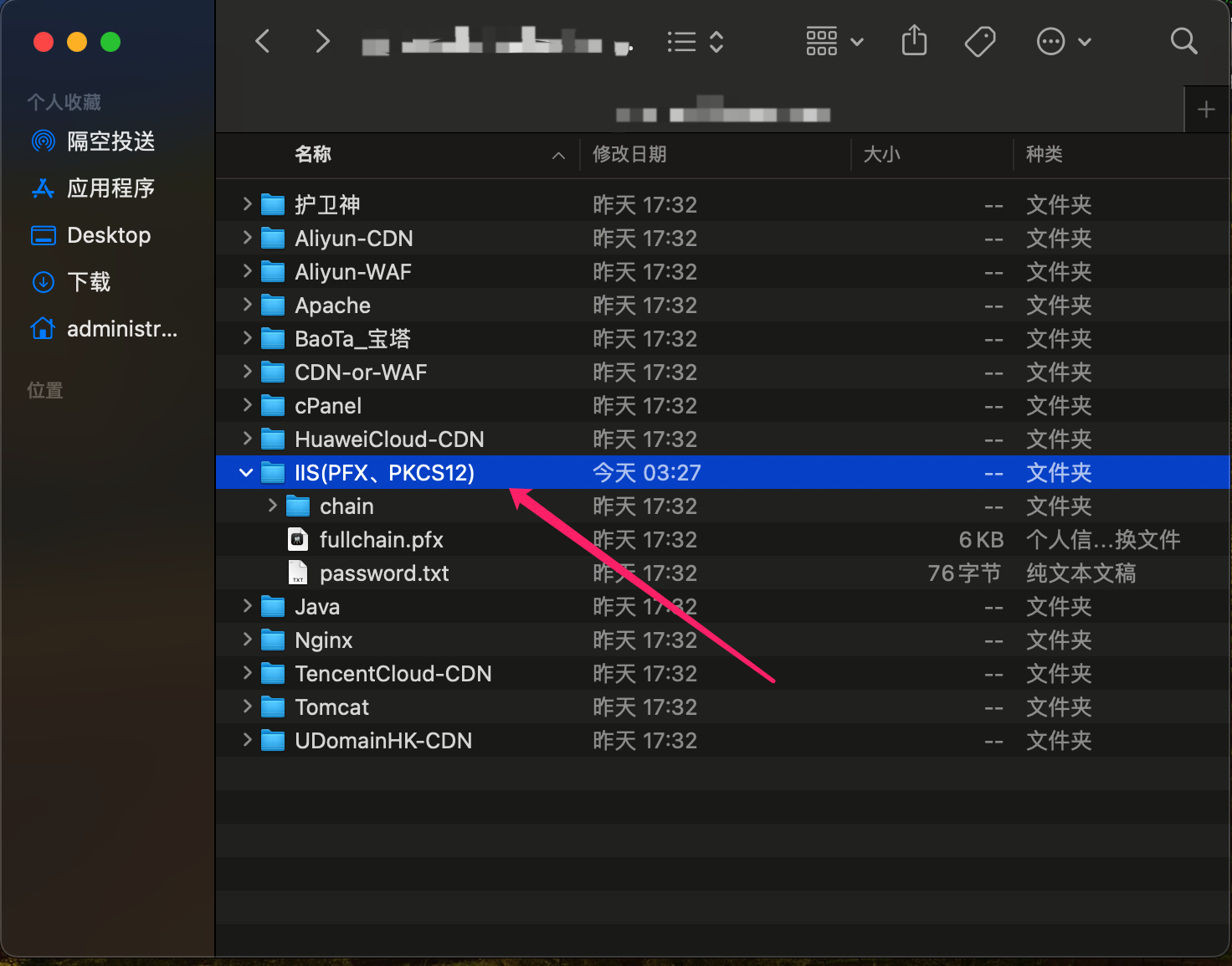
里面至少有两个重要文件:
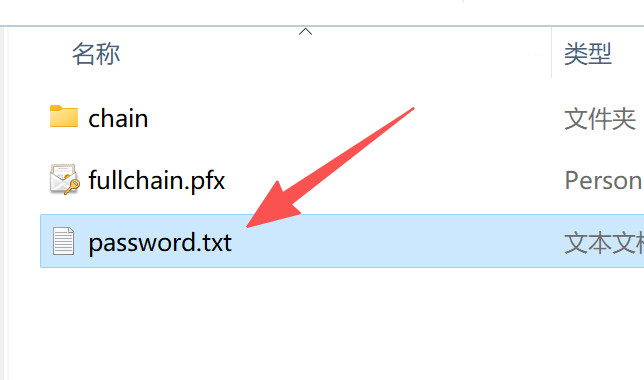
fullchain.pfx证书+私钥文件password.txtPFX(PKCS#12)文件的密码
加开SSL文件夹,导入PFX文档,不要去IIS管理器导入


当密码非password时,可打开password.txt文件,文件默认在IIS证书文件夹内,可打开文件查看


第二步:给站点绑定SSL
打开IIS管理器,选择需要绑定SSL的站点, 右键 【编辑绑定】

第三步:添加网站绑定, 类型: HTTPS, 然后【选择 SSL证书】 ,确定即可
如果服务器只有一个IP,并且需要安装多个SSL证书,主机名填写域名,并且勾选【需要服务器名称指示】

设置完成后可以使用https://www.example.org 访问 , 如果无法访问,请确认防火墙是否允许443端口。
注意如果用了CDN, 需要在CDN上配置SSL证书
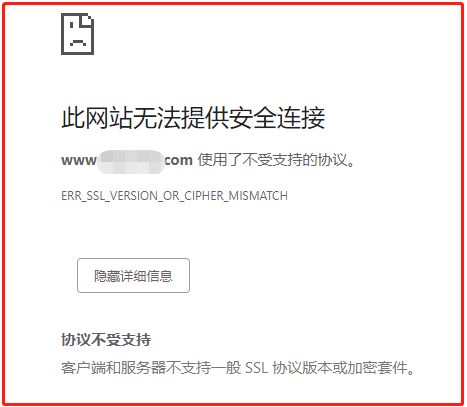
如打开网站提示使用不受支持的协议。ERR_SSL_VERSION_OR_CIPHER_MISMATCH,客户端和服务器不支持常用的SSL协议版本或密码套件。如下图所示:
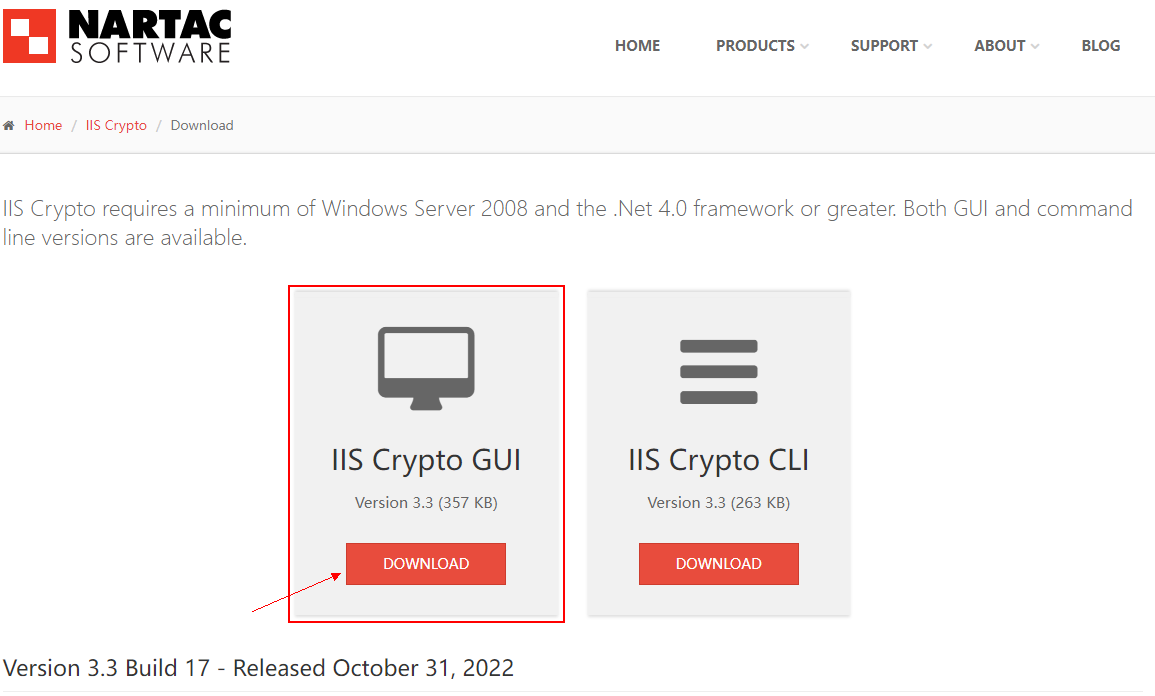
这是因为II7本身的“服务器加密控件”是旧的,所以需要安装IISCrypto,下载地址:https://www.nartac.com/Products/IISCrypto/Download 下载 “IIS Crypto GUI” 版本。
完成后运行,如下图:
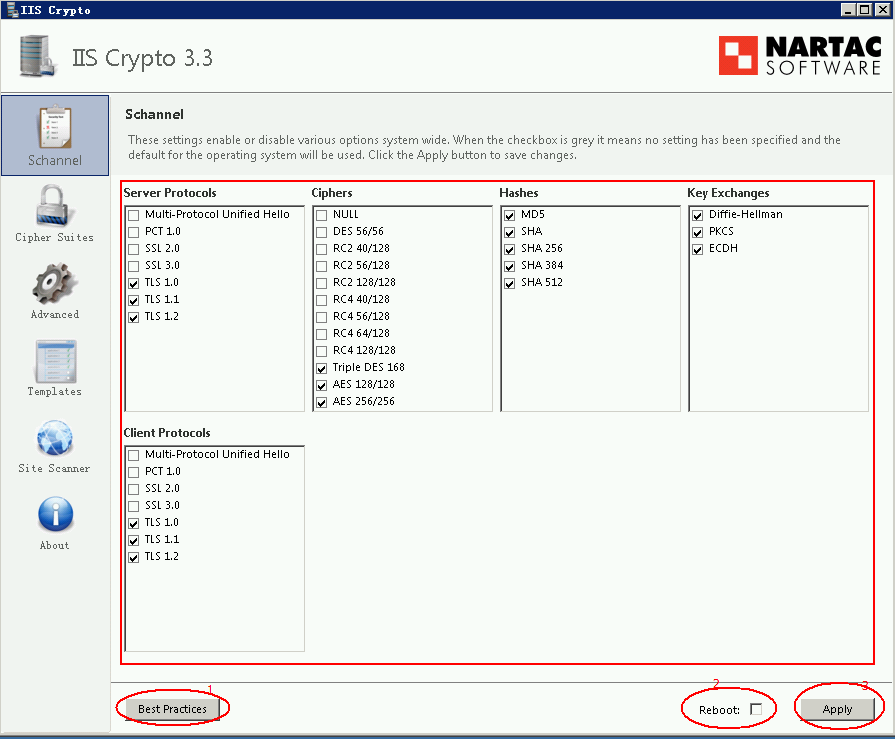
操作方法:1、点击按钮“BestPractices”选择最佳配置,再勾上Reboot,然后应用“Apply”重启服务器。